
 نسترن غضنفری
گام به گام ایجاد محصول در میهن شاپ
اگر قصد دارید با استفاده از ساخت فروشگاه آنلاین و طراحی سایت فروشگاهی، فعالیت کسبوکار خود را به صورت آنلاین گسترش دهید، اولین گام مهم، ایجاد محصول در فروشگاه شما است. در این مقاله، گام به گام نحوه ساخت سایت برای فروش محصولات رو با استفاده از سیستم فروشگاه ساز میهنشاپ به شما یاد میدهیم.
1. ورود به بخش محصولات
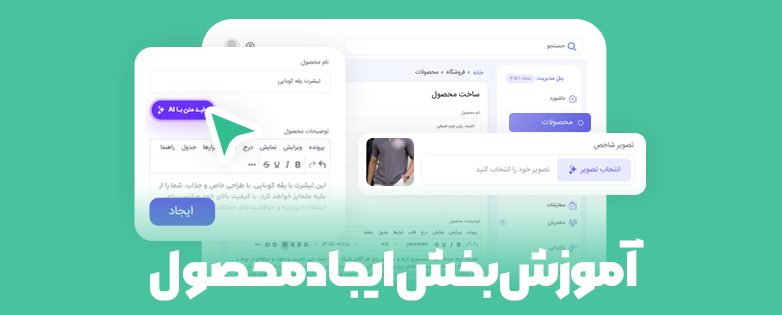
برای ایجاد محصول ابتدا وارد پنل مدیریت سایت شوید. سپس از بخش فروشگاه، روی گزینه محصولات کلیک کنید تا لیست محصولات را ببینید.
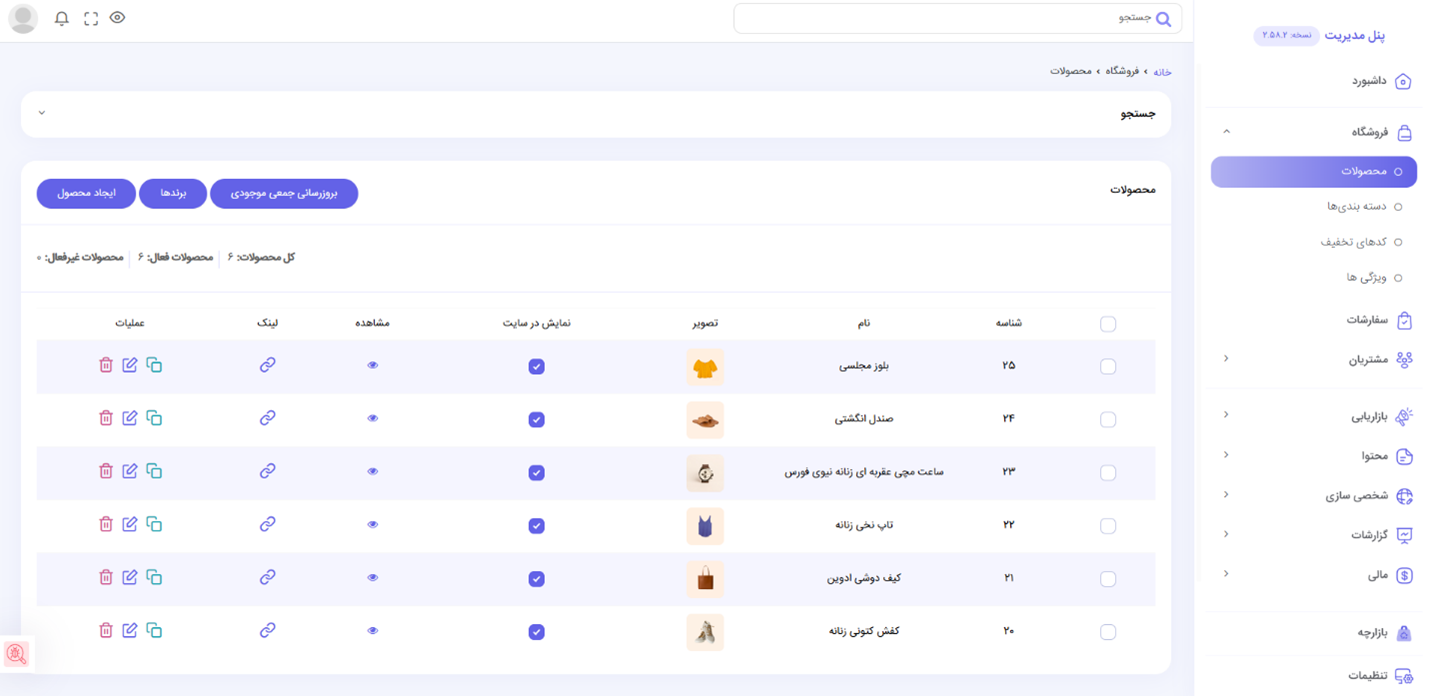
برای افزودن محصول جدید، دکمه ایجاد محصول را انتخاب کنید.
تنظیم اطلاعات اولیه محصول
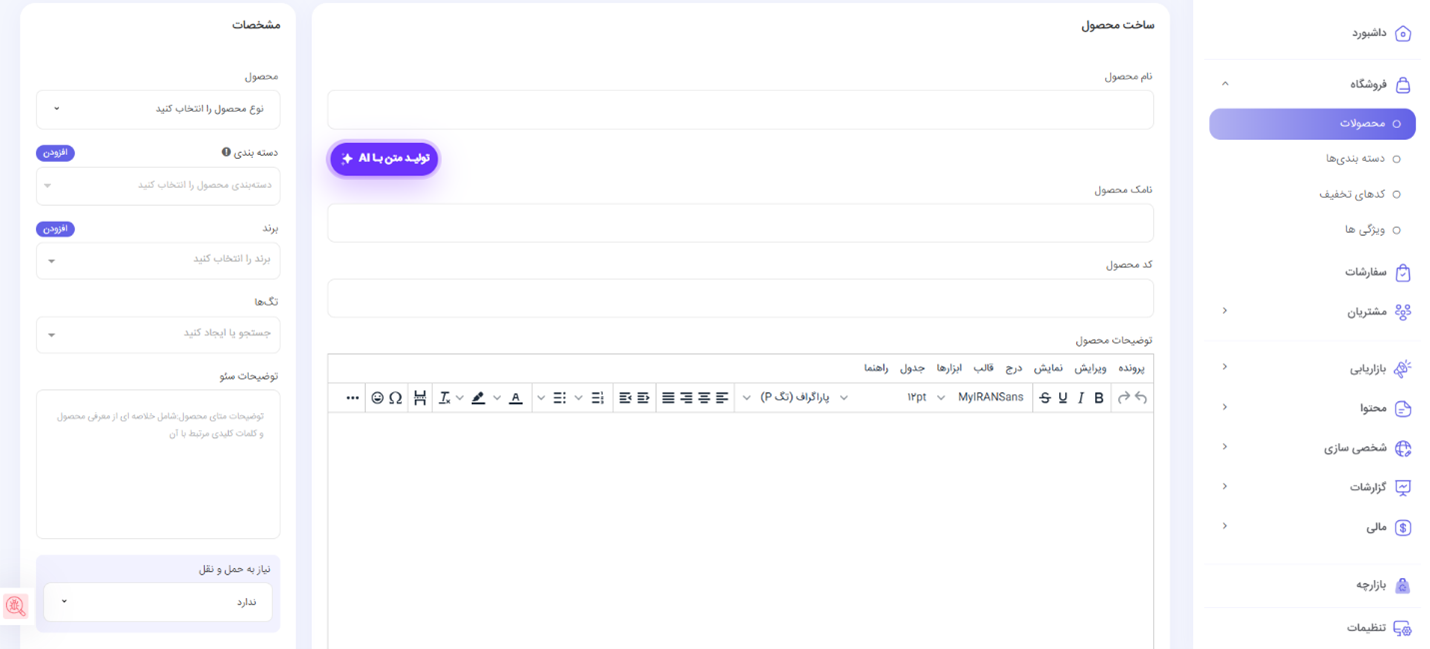
برای ثبت محصول خود در فروشگاه، کافی است اطلاعات زیر را بهدقت وارد کنید. این کار به شما کمک میکند تا هم مدیریت بهتری روی محصولات داشته باشید و هم تجربه خرید راحتتری برای مشتریان فراهم کنید.
- نام محصول: نامی دقیق، جذاب و توصیفی انتخاب کنید که مشتری بهراحتی متوجه ویژگیهای اصلی محصول شود.
- نامک محصول: نسخه کوتاهشدهای از نام محصول که در لینک صفحه محصول نمایش داده میشود. کوتاه، خوانا و دقیق باشد.
- کد محصول: برای مدیریت انبار و جلوگیری از اشتباه در شناسایی کالاها ضروری است. یک سیستم منظم برای شمارهگذاری محصولات خود در نظر بگیرید.
- توضیحات محصول: توضیحاتی کامل، جذاب و متقاعدکننده بنویسید تا مشتری با خیال راحت تصمیم به خرید بگیرد. هرچه توضیحات شما کاربردیتر و دقیقتر باشد، شانس فروش محصول بیشتر خواهد شد.
- نوع محصول: «محصول ساده» برای محصولات بدون تنوع و «محصول چندقیمتی» برای محصولات با تنوع (رنگ، ظرفیت و غیره) را انتخاب کنید.
- دستهبندی: محصول خود را در یک دستهبندی مناسب قرار دهید. میتوانید دستهبندی جدیدی ایجاد کنید.
- برندها: برند محصول را انتخاب یا یک برند جدید ایجاد کنید.
- تگها: از کلمات کلیدی مرتبط برای بهینهسازی جستجو در سایت و گوگل استفاده کنید.
- توضیحات سئو: یک توضیح مختصر و جذاب برای نمایش در نتایج جستجوی گوگل بنویسید.
- نیاز به حمل و نقل: شیوههای حمل و نقل، هزینه ارسال، وزن و ابعاد کالا را مشخص کنید.
- امتیاز پیشفرض محصول: یک امتیاز اولیه برای محصول تعیین کنید.
- تصویر شاخص: یک تصویر باکیفیت و جذاب انتخاب کنید.
نهاییسازی محصول و جزئیات تکمیلی
پس از تکمیل اطلاعات محصول، میتوانید ادامه دهید و جزئیات تکمیلی را بررسی کنید.
اگر زمان کافی برای افزودن محصولات ندارید، با استفاده از هوش مصنوعی میهنشاپ، تنها با دو کلیک محصول خود را ایجاد کنید.
نمایش محصول در سایت
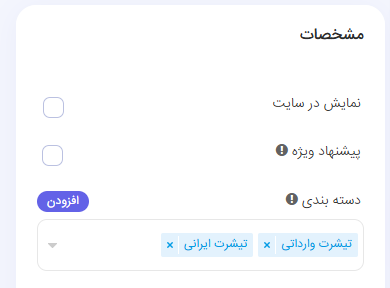
برای اینکه محصول شما در فروشگاه قابل مشاهده باشد، حتماً گزینه "نمایش در سایت" را فعال کنید. در غیر این صورت، محصول شما در لیست فروشگاه نمایش داده نخواهد شد. پیشنهاد ویژه اگر میخواهید محصولتان در بخش پیشنهادات ویژه نمایش داده شود و بیشتر در معرض دید مشتریان قرار بگیرد، این گزینه را فعال کنید. این کار میتواند تأثیر زیادی در افزایش فروش داشته باشد
پیشنهاد ویژه
اگر میخواهید محصولتان در بخش پیشنهادات ویژه نمایش داده شود و بیشتر در معرض دید مشتریان قرار بگیرد، این گزینه را فعال کنید. این کار میتواند تأثیر زیادی در افزایش فروش داشته باشد
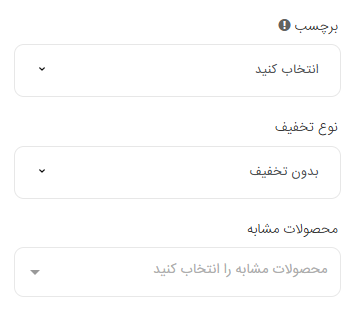
برچسب
با استفاده از این گزینه، میتوانید وضعیت محصول را مشخص کنید. گزینههای موجود شامل "موجود"، "ناموجود"، "توقف تولید"، "بزودی" و … هستند که به تمرکز مشتریان در مشاهده فروشگاه شما کمک میکنند.
نوع تخفیف
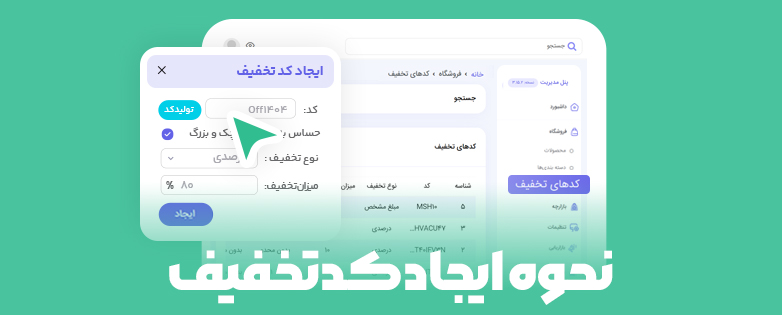
در این بخش، شما میتوانید تخفیفهای موردنظر خود را روی محصول اعمال کنید. این تخفیف میتواند درصدی یا مبلغ مشخص باشد.
محصولات مشابه
برای افزایش فروش و راهنمایی بهتر مشتریان، میتوانید محصولات مرتبط را در این بخش مشخص کنید. این کار باعث میشود که مشتریان پس از مشاهده یک محصول، سایر محصولات مشابه را نیز ببینند و انتخاب بهتری داشته باشند.
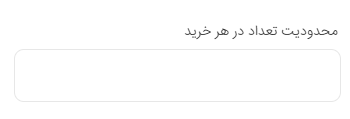
محدودیت تعداد خرید
اگر نمیخواهید یک کاربر تمام موجودی شما را یکجا خریداری کند (مثلاً در هنگام ارائه تخفیفهای ویژه)، میتوانید محدودیت تعداد خرید را تنظیم کنید.
تنظیم قیمت و موجودی
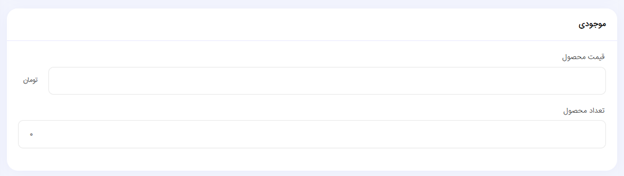
در این قسمت، قیمت محصول را به تومان وارد کنید. پر کردن این بخش الزامی است و حتی اگر قصد فروش ندارید، باید مقدار مشخصی برای آن وارد کنید. در صورتی که فروش محصول را متوقف کردهاید، میتوانید از گزینه برچسب برای خارج کردن آن از فرآیند خرید استفاده کنید.
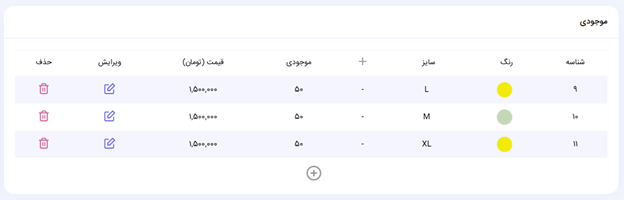
اگر محصول شما چندقیمتی است، در این بخش میتوانید ویژگیها، قیمت و موجودی هر گزینه را بهصورت جداگانه تنظیم کنید.
مشخصات محصول
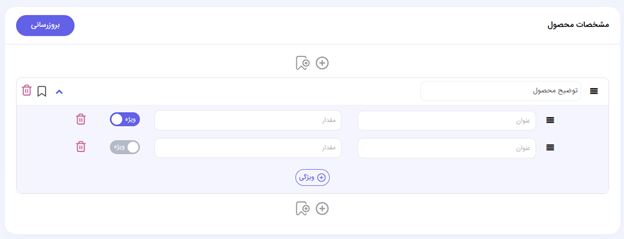
این بخش به شما امکان میدهد که یک جدول مشخصات فنی برای محصول خود ایجاد کنید که در صفحه خود محصول قابل مشاهده است. این جدول قابلیت دیگری نیز دارد که به کاربران کمک میکند تا ویژگیهای محصول را با سایر محصولات مقایسه کنند.
همچنین میتوانید ویژگیهای کلیدی محصول را مشخص کنید تا در کنار تصویر محصول نمایش داده شوند و توجه مشتریان را بیشتر جلب کنند.
گالری محصول
در این بخش، تصاویر بیشتری از محصول خود بارگذاری کنید. عکسهای زیبا، باکیفیت و جذاب تأثیر زیادی در جلب توجه مشتریان و افزایش احتمال خرید دارند.
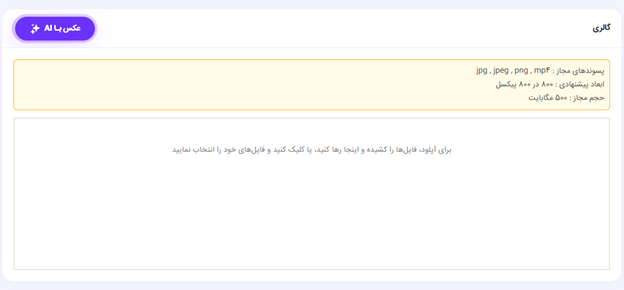
هوش مصنوعی برای تولید تصاویر
اگر تصاویر کافی و مناسبی از محصول خود ندارید، میتوانید از هوش مصنوعی میهنشاپ استفاده کنید و تنها با چند کلیک، تصاویر حرفهای و متناسب برای محصول خود ایجاد کنید.
محصول شما با موفقیت ثبت شد!
تبریک! شما با موفقیت یک محصول کامل را در فروشگاه خود ثبت کردید. حالا محصولتان آماده نمایش و فروش است.
ویژگیهای پیشرفته برای مدیریت فروشگاه میهن شاپ
فروشگاه میهن شاپ شما امکاناتی دارد که به شما کمک میکند قیمتها را بهصورت گروهی تغییر دهید، برندهای خود را مدیریت کنید و روی دستهبندیهای مختلف تخفیف بگذارید. در ادامه با این امکانات آشنا شوید:
تغییر قیمت بهصورت گروهی
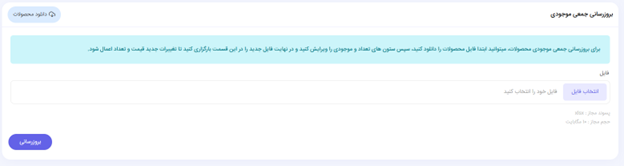
اگر میخواهید قیمت محصولات را بهطور همزمان تغییر دهید، کافی است وارد صفحه فروشگاه شده و گزینه "محصولات" را انتخاب کنید.

سپس روی "بهروزرسانی جمعی موجودی" کلیک کنید.
در این بخش میتوانید یک فایل اکسل از لیست محصولات خود دانلود کنید، قیمتها را در فایل ویرایش کنید و مجدداً همان فایل را در فروشگاه آپلود کنید تا تغییرات اعمال شوند.
تنظیم برندها
برای ثبت و مدیریت برندها، به صفحه فروشگاه رفته و گزینه "برندها" را انتخاب کنید.
روی "ایجاد برند" کلیک کنید و اطلاعات زیر را تکمیل کنید:
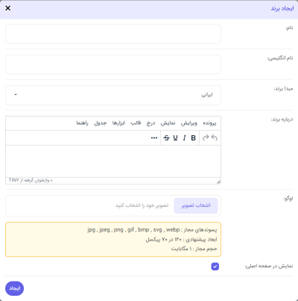
- نام برند (فارسی و انگلیسی)
- کشور مبدأ برند
- توضیح مختصر درباره برند
- آپلود لوگوی برند
اگر میخواهید برند شما در بخش برندهای صفحه اصلی سایت نمایش داده شود، گزینه "نمایش در صفحه اصلی" را فعال کنید.
مدیریت دستهبندیها
برای ایجاد و تنظیم دستهبندیهای محصولات، از صفحه فروشگاه، گزینه "دستهبندیها" استفاده کنید.
روی "ایجاد دستهبندی" کلیک کنید و موارد زیر را تکمیل کنید:
- نام دستهبندی
- نامک (برای لینکدهی بهتر)
- ترتیب نمایش (بر اساس میزان اهمیت)
- توضیح مختصر درباره دستهبندی
- آپلود آیکون برای زیباسازی صفحه فروشگاه (اختیاری)

اعمال تخفیف یا تغییر قیمت روی کل دستهبندی
برای اعمال تخفیف گروهی:
- وارد بخش دستهبندیها شوید.
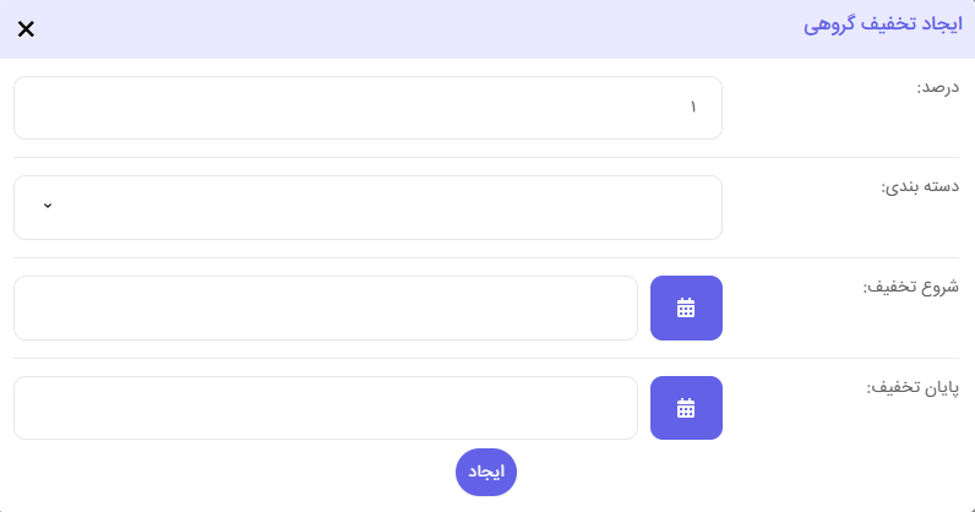
- گزینه "تخفیف گروهی" را انتخاب کرده و روی "ایجاد تخفیف گروهی جدید" کلیک کنید.
- درصد تخفیف و دستهبندی هدف را مشخص کنید.
- زمان شروع و پایان تخفیف را تعیین کنید تا محصولات داخل این دستهبندی با تخفیف نمایش داده شوند.
برای تغییر قیمت گروهی:
- از بخش "دستهبندیها" گزینه "تغییرات قیمت" را انتخاب کنید.
- مقدار درصد افزایش یا کاهش قیمت را وارد کنید.
- دستهبندی موردنظر را انتخاب کرده و تغییرات را اعمال کنید.
با این قابلیتها، مدیریت فروشگاه شما سادهتر و سریعتر خواهد شد. میتوانید بدون نیاز به تغییر تکتک محصولات، قیمتها و تخفیفها را بهصورت گروهی اعمال کنید و تجربه خرید بهتری برای مشتریان خود فراهم کنید.
اگر هنوز فروشگاه اینترنتی خود را راه اندازی نکردید از این بخش تعرفه طراحی سایت فروشگاهی را مشاهده بفرمایید.